 くまらぼ
くまらぼ 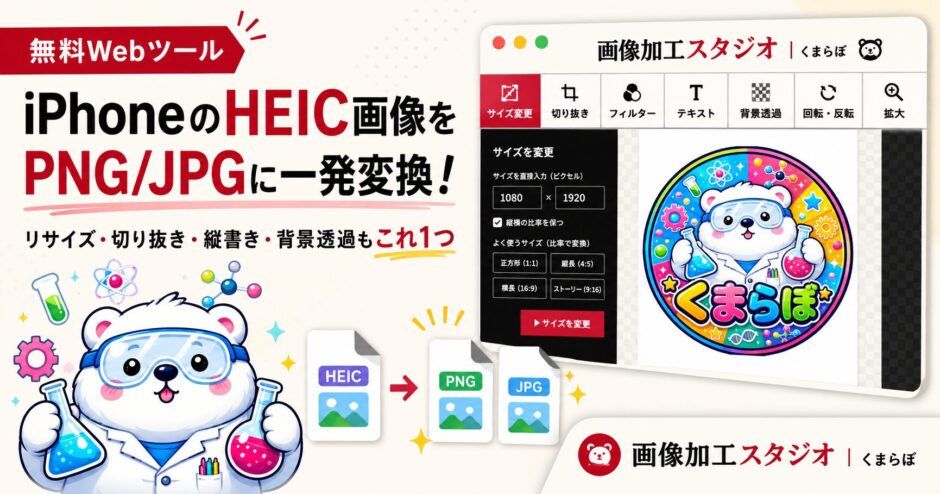

「このiPhone写真、相手に送れない…」を解決
iPhoneで撮った写真、こんなトラブルありませんか?
「LINEで送ったら『開けない』と言われた」 「ブログにアップしたら表示されない」 「Windowsの相手に送ったら見えないと言われた」
これ、原因はHEICという特殊な画像形式です。iPhoneは標準でHEIC形式で写真を保存するので、PNGやJPGに変換しないと一部の環境で見られないんですね。
そんな悩みを解決する無料Webツールを作りました。
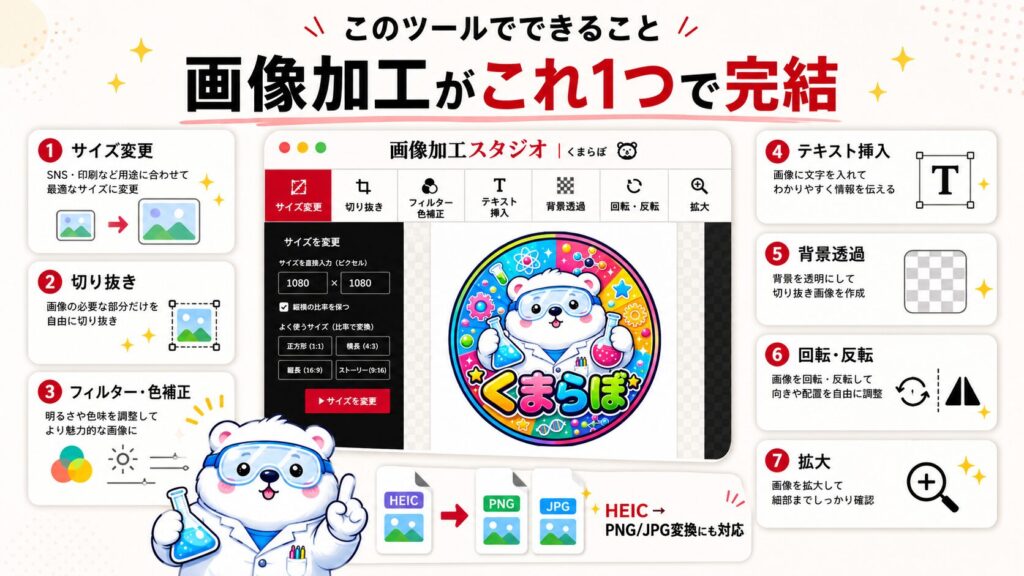
ブラウザだけで、HEICをPNGやJPGに変換できるだけでなく、リサイズ・切り抜き・フィルター・テキスト挿入・背景透過まで全部できます。
このツールでできること(全7機能)
✅ サイズ変更(SNS別プリセット+潰れない6つのモード)
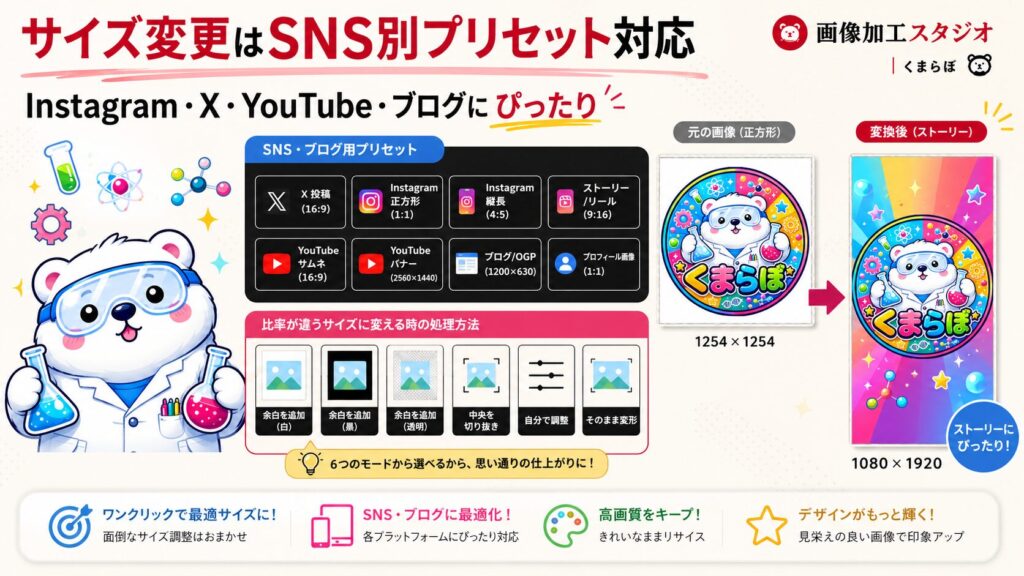
主要SNSの推奨サイズをプリセットで用意:
- X(旧Twitter)投稿用:1600×900px(16:9)/ 1200×675px
- Xヘッダー:1500×500px
- Instagram正方形:1080×1080px
- Instagram縦長(4:5):1080×1350px
- Instagramストーリー/リール:1080×1920px
- YouTubeサムネ:1920×1080px
- YouTubeバナー:2560×1440px
- ブログ/OGP:1200×630px
- プロフィール画像:400×400px
プリセットを選ぶだけで、最適サイズに自動調整。SNS運用してる人の地味な手間を一発で解決します。
「縦長の写真をInstagramの正方形にしたら無理やり潰れた…」というあるある問題を解決するため、6つの変換モードを用意しました。
- 余白を追加(白):元画像はそのまま、足りない部分を白で埋める
- 余白を追加(黒):シネマ風に黒で埋める
- 余白を追加(透明):PNG保存時に透明で残せる
- 中央を切り抜き:元画像の中央だけを使って枠にぴったり
- 自分で調整:枠を表示して、画像をドラッグ&ズームで好きな位置に
- そのまま変形:旧来の挙動(潰れる)も選べる
特に「自分で調整」モードは、被写体の位置を完璧にコントロールできるので、Instagramの正方形投稿や、YouTubeサムネ作りで威力を発揮します。
✅ 切り抜き(クロップ)
「比率で切り抜く」と「サイズで切り抜く」の2つのモードを用意。
- 比率で切り抜き:16:9、4:3、1:1など、SNS投稿用に
- サイズで切り抜き:ピクセル単位で正確に
プロフィール画像作成や、ブログのアイキャッチ作りに便利です。
✅ フィルター・色補正(8種類のプリセット+細かい調整)
ワンタップでお洒落な雰囲気に変えられるプリセットフィルターを8種類:
- 鮮やか:彩度とコントラストを上げて印象的に
- 暖色:温かみのある雰囲気に
- 寒色:クールでスタイリッシュな印象に
- モノクロ:白黒写真風
- セピア:レトロな茶色トーン
- ヴィンテージ:古びた雰囲気
- フェード:淡いふんわりした印象
さらに5つのスライダーで細かい調整も可能:
- 明るさ(0〜200%)
- コントラスト(0〜200%)
- 彩度(0〜200%)
- ぼかし(0〜20px、背景ぼかし用)
- 色相(-180°〜+180°)
リアルタイムプレビューでサクサク確認できます。
✅ テキスト挿入(横書き+縦書き対応)
画像に文字を載せられます。SNS用の引用画像、ブログのアイキャッチに大活躍。
カスタマイズできる項目:
- 文字内容:最大50文字
- サイズ:小(32px)/中(64px)/大(128px)/特大(200px)
- フォント:ゴシック/明朝/英字セリフ
- 書字方向:横書き/縦書き(日本語向け)
- 色:白/黒/赤/黄プリセット+カスタムカラーピッカー
- 位置:9マスプリセット or プレビュー上でドラッグ自由配置
- 縁取り:なし/細め/太め(白文字には黒縁、黒文字には白縁が自動適用)
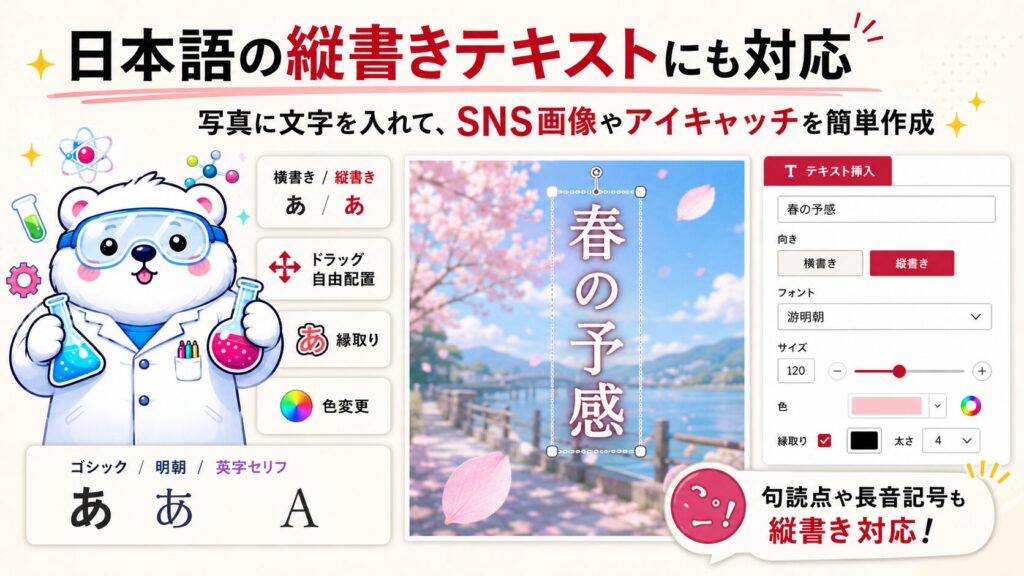
無料Web画像ツールで縦書きにちゃんと対応しているものは意外と少ないんです。このツールでは:
- 句読点(、。)が右上に正しくオフセット
- 長音記号(ー)が90度回転して縦線に
- 拗音(ゃゅょっ)が小さく右上に配置
など、日本語縦書きの組版ルールに沿った表示ができます。
9マスのプリセット位置だと「もうちょっと右に…」が叶わない時のために、プレビュー上で文字を直接ドラッグして好きな位置に配置できるモードも用意しました。
スマホでも親指1本で動かせるので、外出先でもさくっとSNS画像を作れます。
✅ 背景透過
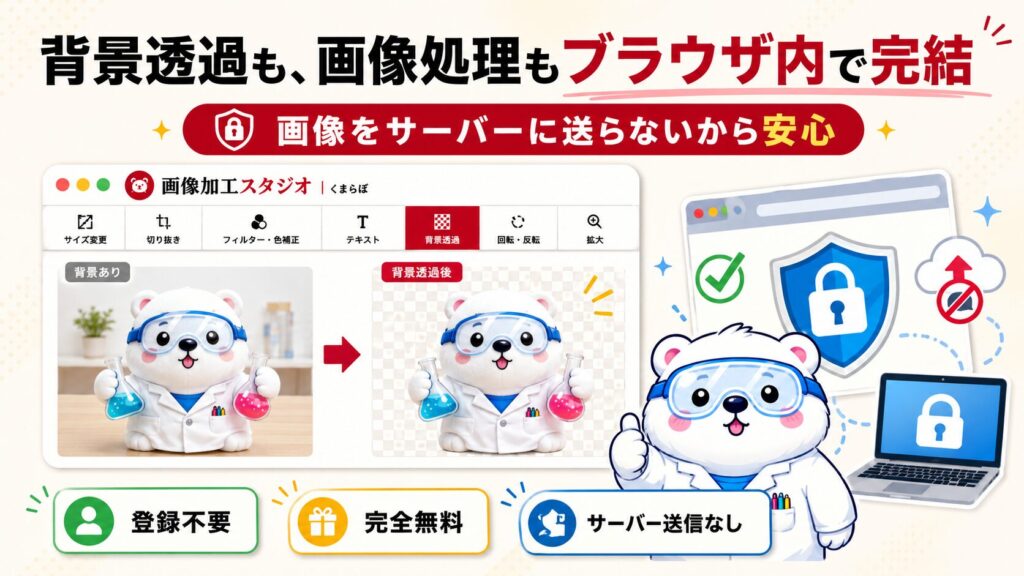
写真や画像の背景を透過できます。
しきい値を調整できるので、
- 白背景の商品写真:しきい値30〜50
- グリーンバック撮影:しきい値60〜100
など、状況に合わせて最適化可能。ふちをなめらかにするオプションもあります。
メルカリやヤフオクの商品撮影で「背景を白くしたい」みたいな用途に便利です。
✅ 回転・反転
- 90度・180度の回転
- 左右反転・上下反転(鏡像反転)
縦に撮ってしまった写真を横向きにしたい時などに。
✅ 拡大
画像を大きいサイズに拡大します。フルHD・2K・4K・8Kまで対応。
「拡大すれば画質が良くなる」と勘違いされがちですが、このツールでは正直に「引き伸ばしです」と明記しています。AI画質向上ツールが乱立する中で、誠実さを大事にしました。
シャープ化の強さを調整できるので、見た目の印象は改善できます。
各機能は重ねて使える
このツールの便利なところは、全機能を順番に積み重ねていけること。
例えばこんな流れで使えます:
- サイズ変更:iPhone写真をInstagram正方形(1080×1080)に
- フィルター:ヴィンテージ風に色補正
- テキスト挿入:「2026年の旅」のタイトルを縦書きで右上に
- 背景透過(必要なら)
- 保存:完成画像をPNGまたはJPGでダウンロード
各タブの「▶ 反映する」ボタンを押せば、その操作が画像に確定されて、次の加工に持ち越されます。「あれ、さっきの加工消えた?」が起きません。
「↺ 1つ戻す」ボタンで、好きなタイミングで巻き戻すこともできます。
一番の強み:画像をサーバーに送らない
このツールの最大の特徴は、
画像処理がすべてブラウザ内で完結する
ということ。
つまり、
- ❌ 画像を外部サーバーにアップロードしない
- ❌ 画像が他人の目に触れることがない
- ❌ サーバーに保存されない
- ✅ あなたのスマホ・パソコンの中だけで処理が完了する
これ、地味ですがめちゃくちゃ大事なポイントです。
世の中の無料画像加工ツールの多くは、画像をサーバーにアップロードして処理しています。便利な反面、こんなリスクがあります:
- 個人写真がサーバーに保存される可能性
- 機密情報を含む画像(書類スキャンなど)の漏洩リスク
- 子どもの写真がどこで使われるか分からない不安
特に、家族の写真や仕事の資料を加工する時、「これ大丈夫かな…」と不安になった経験ある人、多いんじゃないでしょうか。
画像加工スタジオは完全にブラウザ内処理なので、こうした不安が一切ありません。
こんなシーンで便利
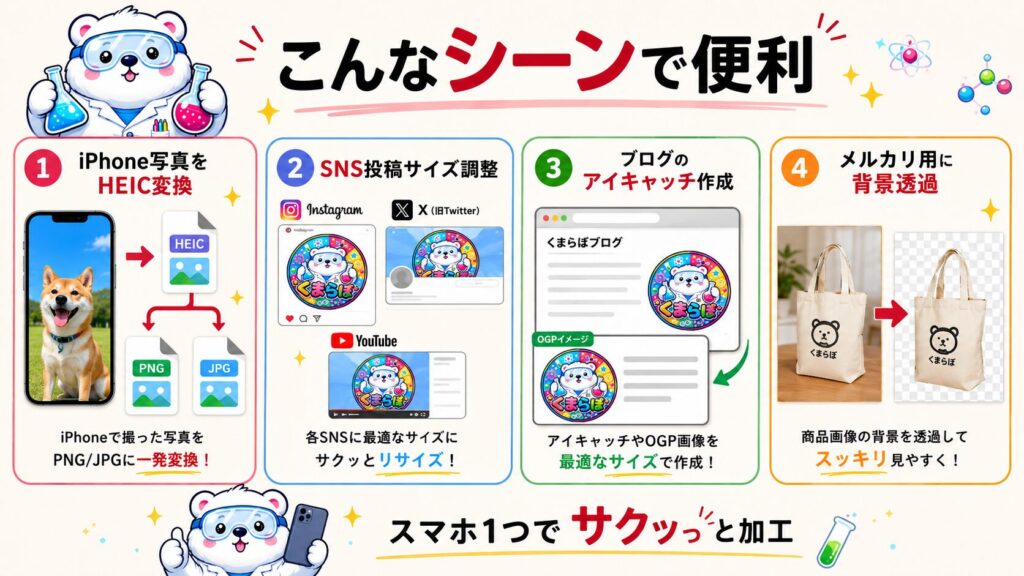
仕事相手や家族にiPhoneで撮った写真を送る時、HEIC形式だと開けないと言われがちです。
解決法:
- 画像加工スタジオを開く
- HEIC写真をドラッグ&ドロップ
- 「PNG/JPGに変換」を選択
- ダウンロード
これでWindowsでもAndroidでも問題なく開けるようになります。
「Instagramに投稿したら端が切れた」「Twitter(X)に貼ったら画質が落ちた」あるあるです。
解決法:
- 元写真をアップロード
- SNS別プリセットから選択(X / Instagram / YouTubeなど)
- 比率が違う場合は「中央を切り抜き」か「自分で調整」モードを選択
- 自動でジャストサイズに
特にInstagram縦長(4:5)は手動だと作りにくいので、プリセットがあると便利です。
LINEプロフィール画像は正方形が推奨ですが、撮った写真は横長や縦長のことが多いですよね。
解決法:
- 写真をアップロード
- プリセットから「プロフィール画像」を選択
- 「自分で調整」モードで顔の位置を中央に
- 「▶ サイズを変更」で確定
数十秒で完璧なプロフィール画像が完成。
写真に短い言葉を縦書きで載せると、ぐっと印象的な投稿になります。
解決法:
- 写真をアップロード
- テキストタブで「縦書き」を選択
- 言葉を入力(「春の予感」「日々の幸せ」など)
- 「ドラッグで自由配置」モードで好きな位置に
- フィルターで色味を調整
ブログのアイキャッチ、Instagramの投稿、YouTubeサムネに使えます。
メルカリやヤフオクで商品を売る時、背景を白くしたいって思いますよね。プロっぽく見えるし、商品が引き立つ。
解決法:
- 商品写真をドロップ
- 「背景透過」を選択
- しきい値を調整して背景を消去
- 必要なら白背景に置き換え
スマホアプリだと有料の機能が、無料で使えます。
WordPress などのブログ運営で、毎記事アイキャッチ画像を作るのは地味に面倒。
解決法:
- 元写真をアップロード
- 「ブログ/OGP」プリセット(1200×630px)を選択
- フィルターで雰囲気を調整
- 縦書きでタイトルを入れる
- ダウンロード → WordPressにアップロード
PCのCanvaやPhotoshopを開く手間がなく、スマホでも完結します。
YouTubeサムネは「目を引く写真+大きな文字」が定番。
解決法:
- ベース画像をアップロード
- 「YouTubeサムネ」プリセット(1920×1080px)を選択
- フィルター「鮮やか」で印象を強く
- テキストで大きなキャッチコピーを「特大」サイズで入れる
- 「縁取り:太め」で文字を浮き上がらせる
無料で本格的なサムネが作れます。
使い方は超シンプル
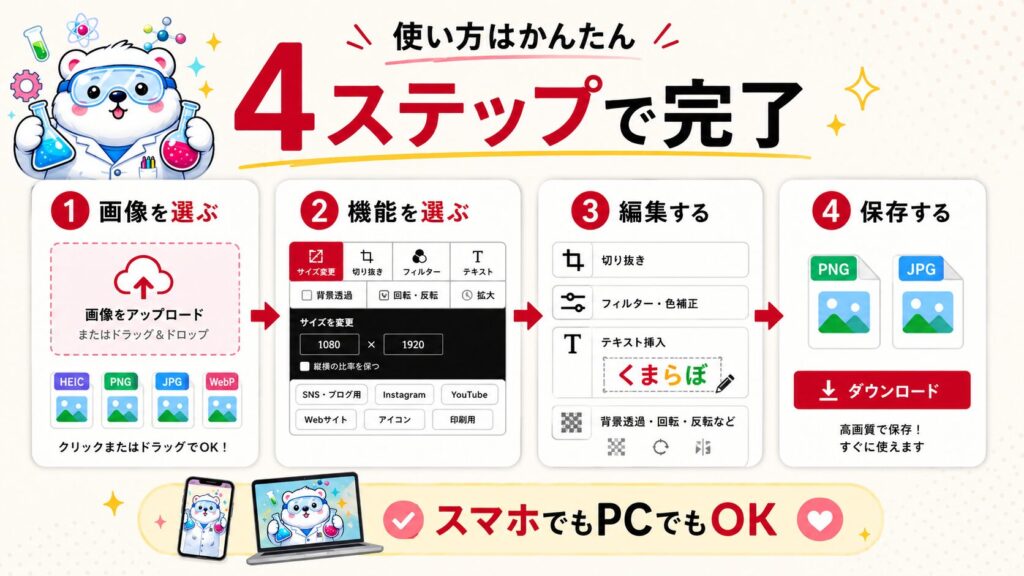
スマホでもPCでも、お好きなブラウザで image.kumalabos.com にアクセス。
7つのタブから、使いたい機能を選択:
- サイズ変更
- 切り抜き
- フィルター・色補正
- テキスト挿入
- 背景透過
- 回転・反転
- 拡大
スマホならカメラロールから選択、PCならドラッグ&ドロップでOK。
機能ごとの設定を調整。各タブの「▶ 反映する」ボタンを押すと確定。
別のタブに切り替えて、さらに加工を重ねられます。
完成した画像をPNGまたはJPGで保存。SNSやLINEに即シェアできます。
対応している画像形式
入力できる形式:
- HEIC(iPhone標準)
- PNG
- JPG / JPEG
- GIF
- WebP
出力できる形式:
- PNG(透過対応・推奨)
- JPG(軽量・写真向け)
これでほぼすべての用途をカバーできます。
他の画像加工ツールとの違い
世の中には便利な画像加工ツールがたくさんあります。代表的なものとの違いを正直に比較します。
- Canva:デザイン込みで作りたい人向け、無料プランは制限多い
- 画像加工スタジオ:シンプルな加工に特化、完全無料、ブラウザだけで完結
- Photoshop:プロ向け、高機能だが有料・重い
- 画像加工スタジオ:「ちょっと加工したい」レベルなら十分、無料、軽い
- 写真アプリ:iPhoneでしか使えない、HEIC変換不可、縦書きテキスト不可
- 画像加工スタジオ:Windows・Androidからも使える、HEIC変換できる、日本語縦書き対応
- 多くは画像をサーバーにアップロード = プライバシーリスク
- 多くはサイズ変更で画像が潰れる、縦書き非対応
- 画像加工スタジオ:完全ブラウザ内処理、潰れないサイズ変更、縦書き対応
「シンプルに、安全に、無料で」使いたい人にとってベストな選択肢を目指しました。
くまらぼツールシリーズ
画像加工スタジオは、くまらぼが運営する便利ツール群のひとつです。
この記事で紹介しているツール。
ポケモンのタイプ相性が一発でわかる無料Webツール。全1025匹対応。
くまらぼでは、「便利だけど使いにくいもの」をシンプルに作り直すスタンスで、無料Webツールを増やしていく予定です。
開発の裏話:「自分が欲しい」から生まれた
このツール、実は自分自身が使いたかったから作りました。
くまらぼではYouTubeやブログを運営しているので、
- ブログのアイキャッチ作成
- X投稿用の画像サイズ調整
- YouTubeサムネのリサイズ
- HEICで撮ったiPhone写真の変換
これらを毎日何度もやるんですよね。
既存のツールを使うたびに、
- 「広告が重い」
- 「サーバーアップロード怖い」
- 「機能が中途半端」
- 「スマホで使いにくい」
- 「サイズ変更で画像が潰れる」
- 「縦書きできない」
と感じていました。
それで「自分が毎日使いたいツール」を作ったのが、画像加工スタジオです。
くまらぼではコードを書かずにAIで開発するスタイルで個人開発をしています。詳しくは くまらぼについてをご覧ください。
要望等問い合わせ
画像加工スタジオは、今後も機能追加・改善を続けます。
要望があればぜひ教えてください。X(@pool191229)でメッセージくれれば対応を検討します。
さっそく使ってみる
ブックマークしておくと、画像加工が必要な時にすぐ呼び出せて便利です。
スマホのホーム画面に追加することもできます(Safariなら共有メニューから「ホーム画面に追加」)。
まとめ
iPhoneのHEIC変換から、SNS投稿用サイズへのリサイズ、フィルター加工、縦書きテキスト挿入、背景透過まで。
画像加工で「ちょっとした困った」を全部解決する無料Webツールです。
特徴をもう一度まとめると:
- ✅ 完全無料・登録不要
- ✅ ブラウザだけで完結(アプリ不要)
- ✅ HEIC変換に対応(iPhone写真OK)
- ✅ SNS別プリセット10種類
- ✅ サイズ変更で画像が潰れない6つのモード
- ✅ フィルター8種類+細かい色補正
- ✅ 日本語縦書きテキスト対応
- ✅ プレビュー上で文字をドラッグ配置
- ✅ 全機能を重ねて加工できる
- ✅ 画像をサーバーに送らない(プライバシー安全)
- ✅ スマホでも使いやすい
ぜひお試しください。